
常见搜索:
AiPPT合成PPT页面,通常耗时3分钟以内,若您页面长时间保存卡顿或处于加载中状态,请保留当前页面并截图后,与客服联系。

AiPPT支持将您生成的PPT作品,以源文件格式导出,耗时通常在2分钟以内,若您长时间处于加载状态但PPT仍未下载成功,请您保留当前页面并截图(带上当前域名)后,与客服联系。

若您在编辑器中点击没反应了,可能是浏览器卡死,您可以刷新当前页面以重新编辑作品。
对此情况我们表示十分抱歉,若发生次数过于频繁,您也可填写反馈让我们知悉。

若您下载PPT文件,在本地打开后出现字体丢失的情况,原因可能是字体嵌入失败或您的本地电脑上,未安装PPT中使用的字体,对此我们建议您:
1. 在AiPPT编辑器中,使用一键替换字体功能,更改您当前所使用的字体
2. 在您的本地电脑中,安装PPT中使用的相关字体后,重新打开该PPT文件
AiPPT支持上传word文档,在识别内容后用户后续合成PPT,我们建议您上传4500字以内的 word 纯文字文档,文档中有文字内容,不包含其他内容(图片、表格等)。
附上:word标准文档,示例如下:

AiPPT支持思维导图式文件下载,包括xmind、freemind(.mm)、markdown(.md)文件,您可将文件通过生成页-导入本地大纲入口,直接导入。需要注意的是,AiPPT最多支持5个层级的内容读取,第6及以上层级内容,将自动忽略。

自动保存:AiPPT编辑器采用实时保存,您对PPT作品的编辑我们都会保存记录,请您放心使用
手动保存:点击顶部【保存】按钮,对当前内容进行保存,并支持快捷键ctrl+s进行保存

点击工作台【自定义模板】进入页面

上传您的本地模板

点击【设为模板】开始打标,设置完成后记得点击【保存】~

AiPPT的模板结构分为5个部分
1. 主题页:展示演示文稿的主标题
2. 目录页:列出演示文稿的大纲,帮助了解演示内容的结构
3. 章节页:简要介绍演示的每一个结构过渡标题
4. 内容页:根据目录页逻辑顺序,依次展示章节页的具体内容
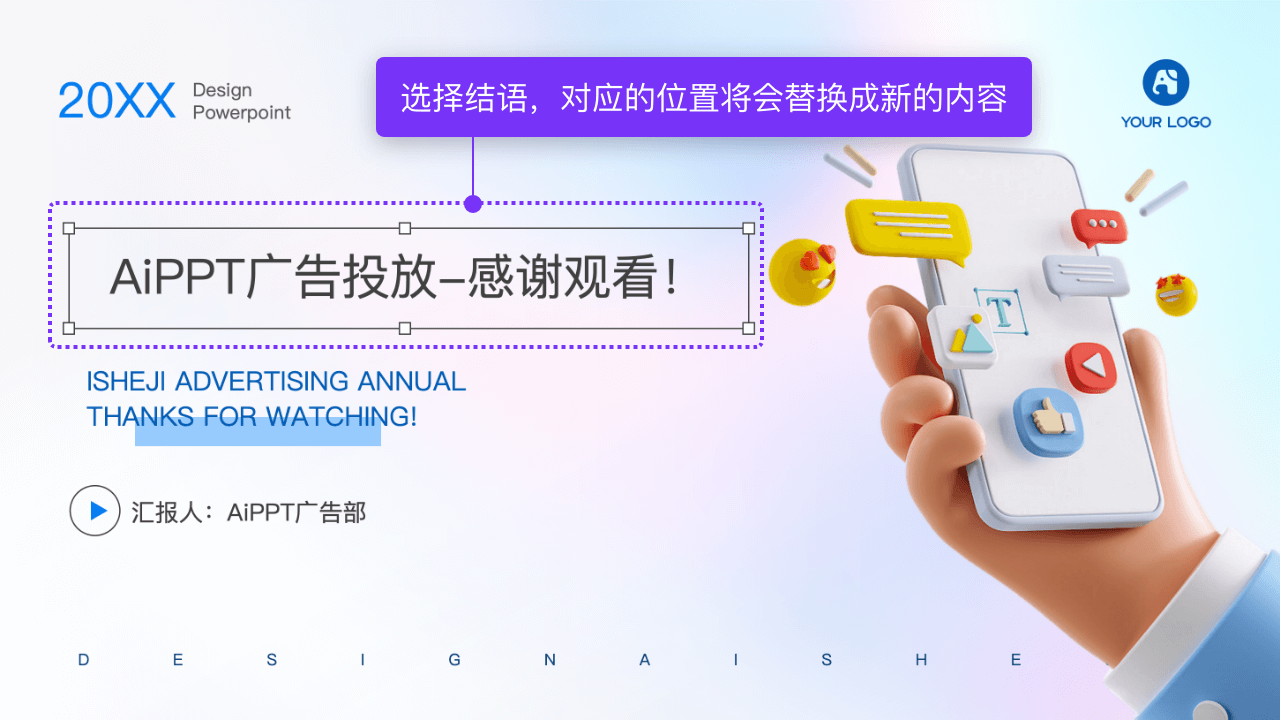
5. 尾页:尾页结语。目的感谢参与演示文稿
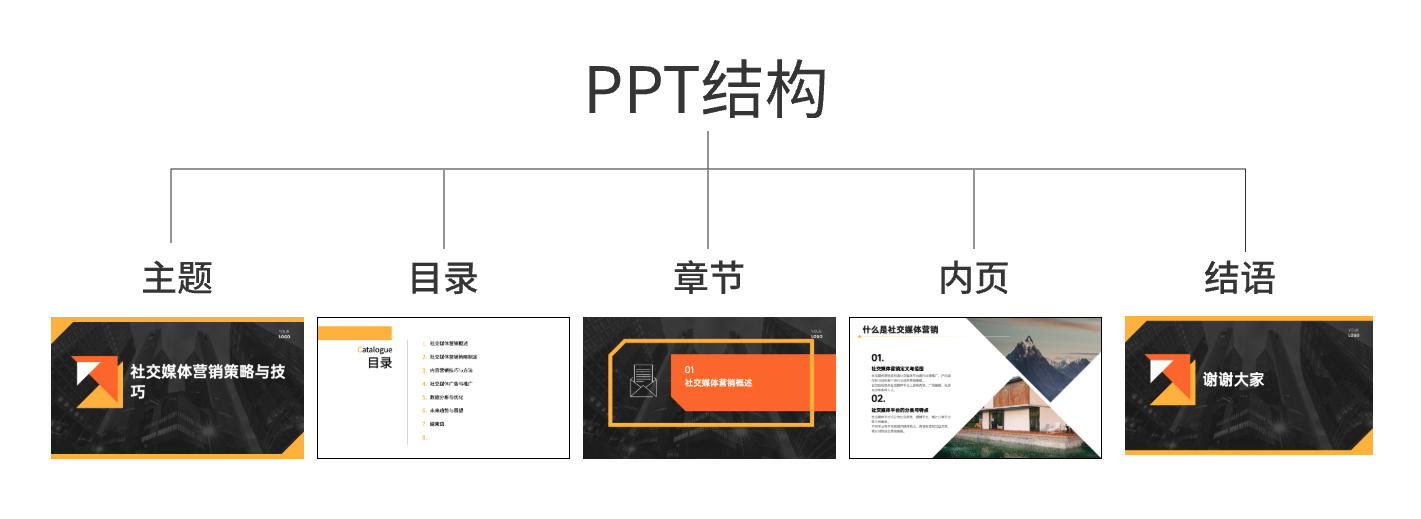
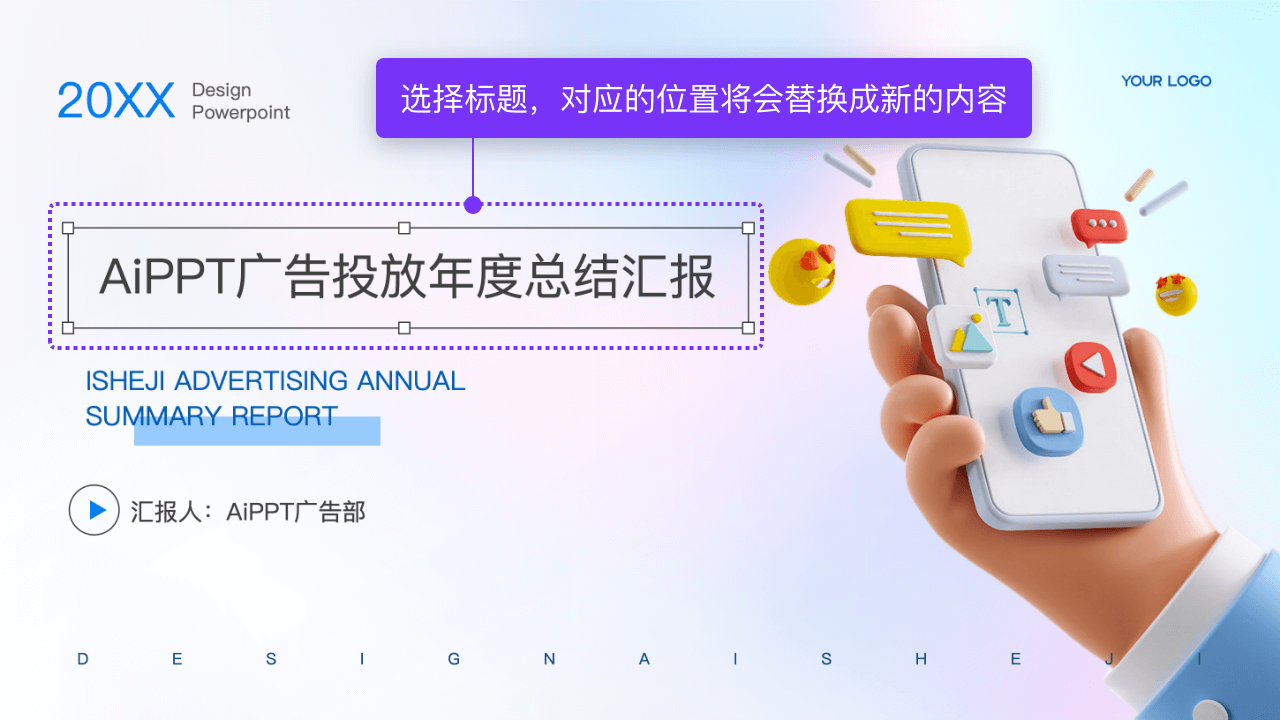
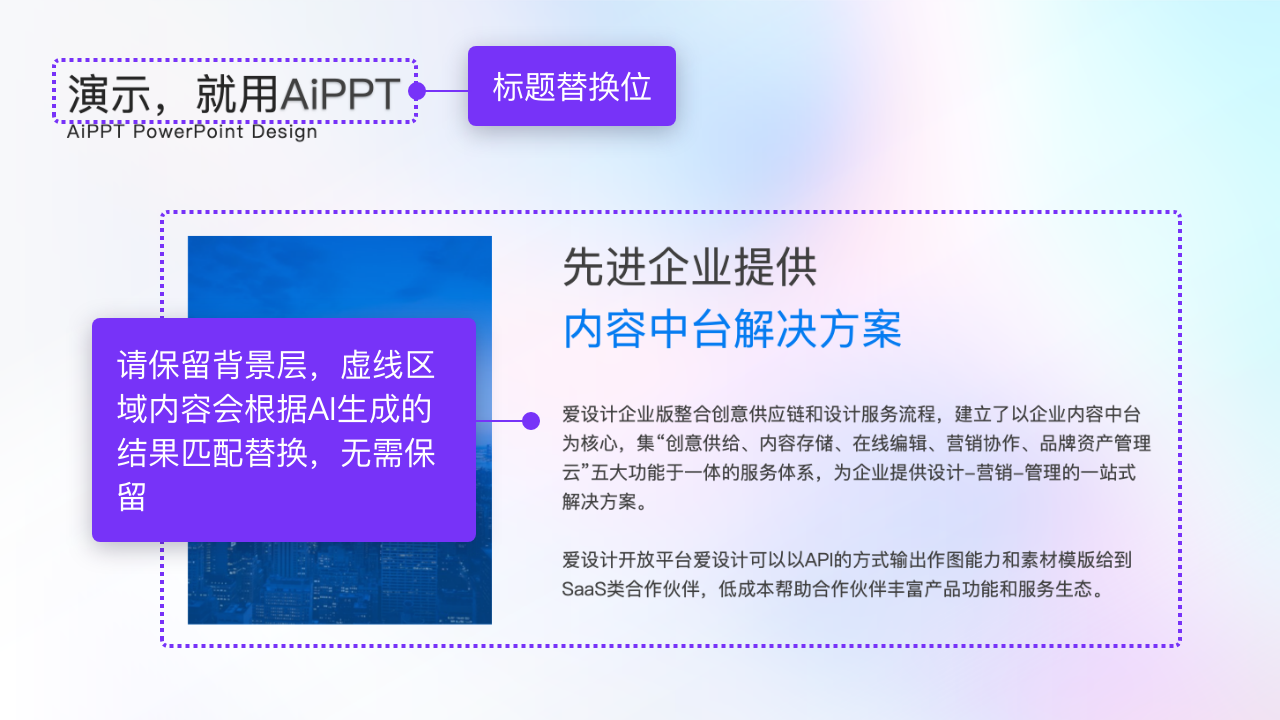
展示整个演示内容的主题,通常为封面页。合成过程将保留画布中所有内容(未保留的元素生成过程将不展示)。
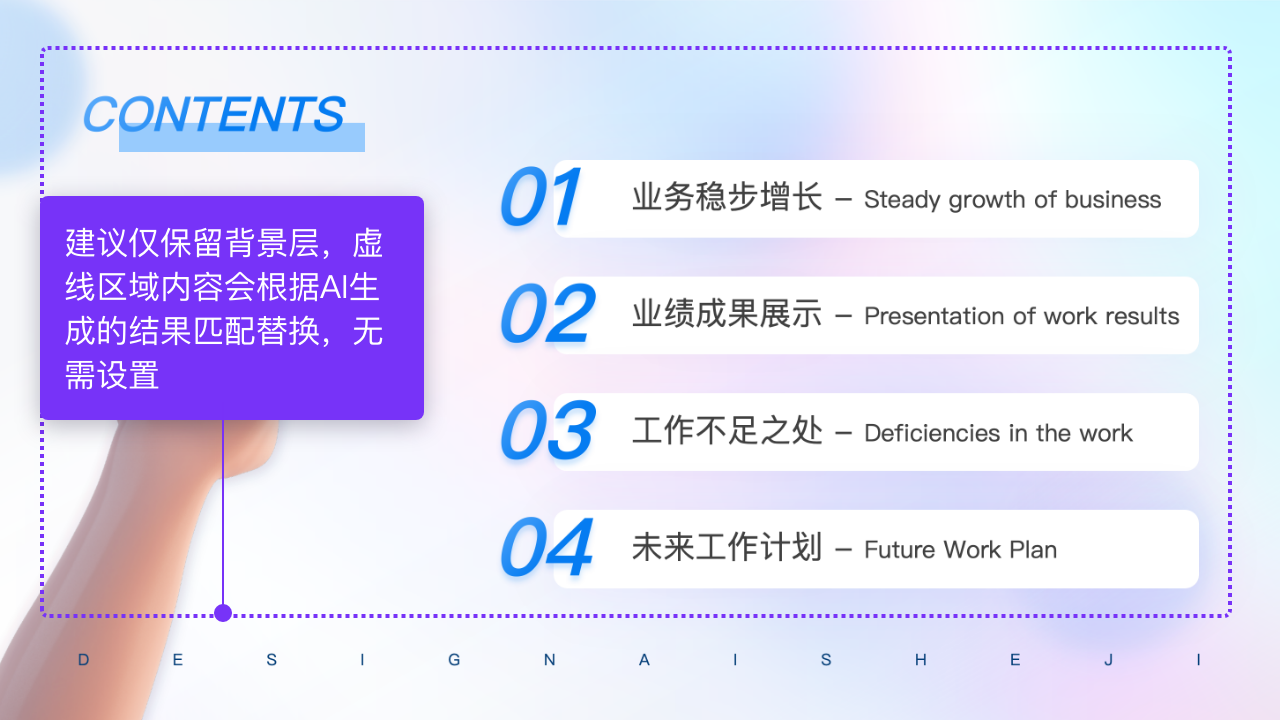
展示演示内容各章节的整体框架,目录的结构和章节标题一致。
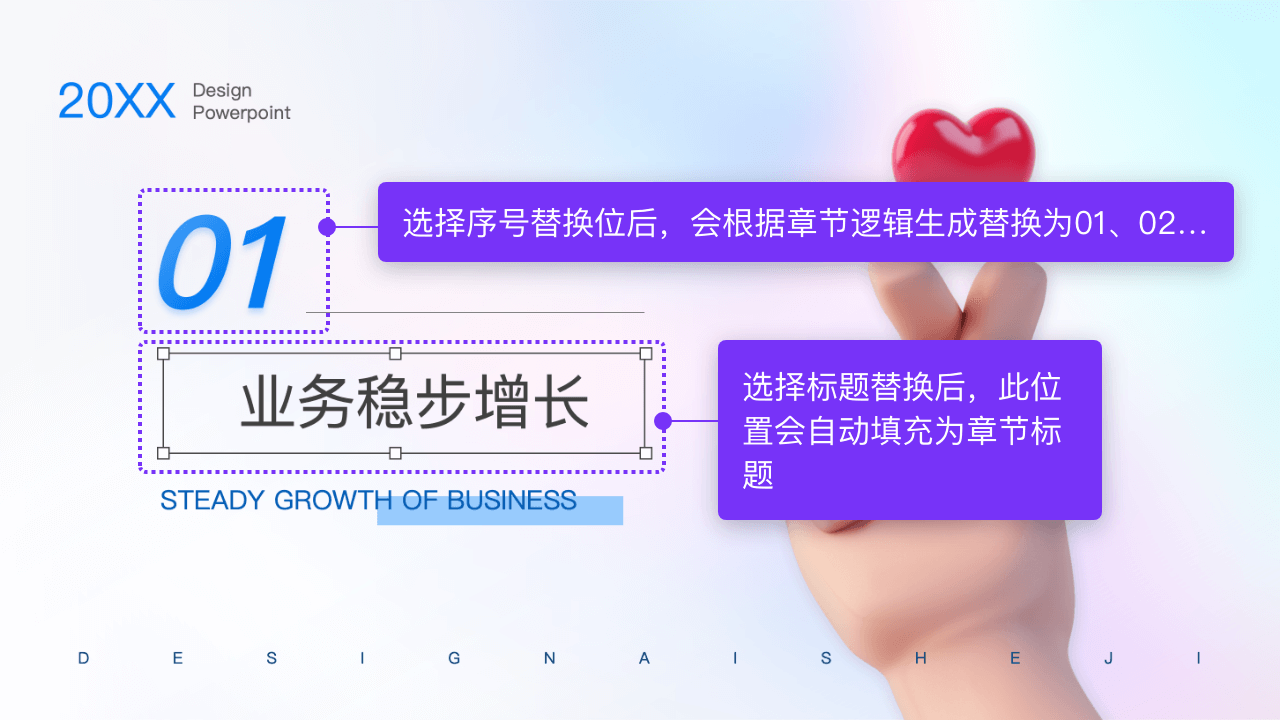
用于演示内容中不同章节之间的过渡,帮助用户进入下一个章节。
用来展示各章节页下的详细内容,内页需要有标题位置,用来概括该页要点。
用来结束演示内容,通常表达对查看者的感谢致词
深浅模式请根据目录页、内容页的背景颜色选择
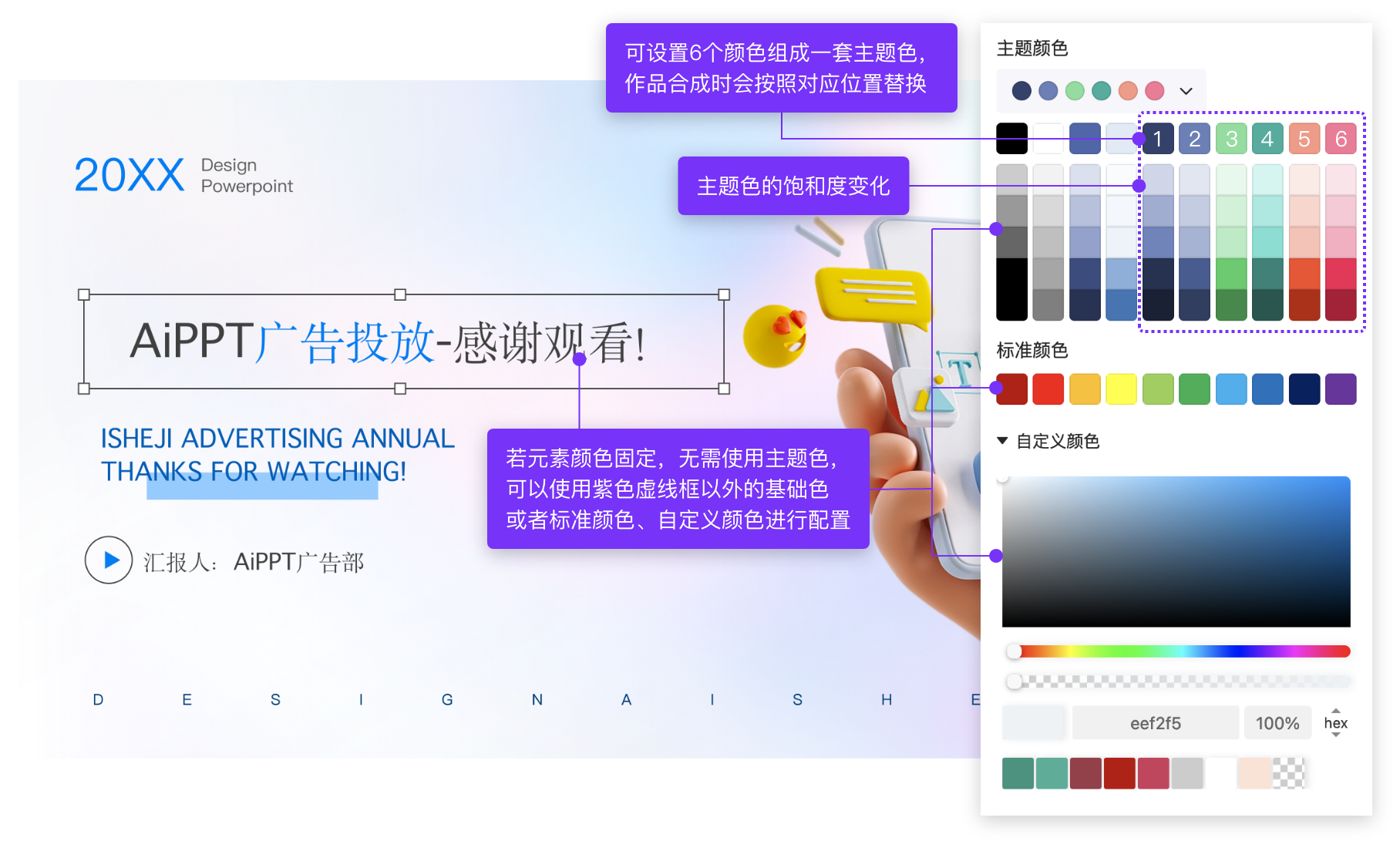
主题色用于有企业配色需求的用户。

1. AiPPT除手机号外,还支持联合登录,即您可以通过微信、QQ等帐号登录AiPPT,并创建、管理笔记;
2. 如您需要将多账号产生的数据合并管理,可在 AiPPT PC桌面端登录后,前往点击右上角头像进入个人中心,在“导入数据”栏目中,将其他账号注册后产生的数据导入到同一账号下进行管理。

手机被其他账号绑定(其他账号简称副账号,当前登录账号简称主账号)
第1步:访问AiPPT个人中心 aippt.cn,选择【短信验证码登录】登录副账号

第2步:成功登录副账号后,判断是否需要保留此账号
● 情况一:无需保留副账号
(1)拖到最下方进行账号注销,届时手机将自动解绑
风险提示:账号注销后数据不可找回,建议谨慎操作,删除前请备份所有数据。

(2)注销副账号后,用主账号登录AiPPT个人中心 aippt.cn,重新设置手机即可

● 情况二:仍需保留副账号
(1)绑定微信/QQ/钉钉,后续可使用该方式登录副账号

(2)退出副账号后,用主账号登录AiPPT个人中心 aippt.cn,重新设置手机即可触发换绑流程将手机绑定至此账号

邮箱或微信/QQ/钉钉被其他账号绑定了(其他账号简称副账号,当前使用账号简称主账号)
邮箱或微信/QQ/邮箱或微信、QQ、钉钉操作流程一致,此处以 微信 为例:
第1步:访问AiPPT个人中心 aippt.cn,通过微信扫码登录副账号

第2步:成功登录副账号后,判断副账号是否需要保留
● 情况一:无需保留副账号
(1)拖动到最下方注销账号,届时微信将自动解绑
风险提示:账号注销后数据不可找回,建议谨慎操作,删除前请备份所有数据。
(2)注销副账号后,用主账号登录AiPPT个人中心 aippt.cn,重新绑定微信即可

● 情况二:仍需保留副账号
(1)绑定邮箱/手机/QQ/钉钉任意1种登录方式,后续可通过该方式登录副账号:

(2)绑定后,在副账号对微信进行【解除绑定】:

(3)副账号解除绑定后,用主账号登录AiPPT个人中心 aippt.cn,重新绑定微信即可
1、账号登录后仍提示需充值:可能登录错账号,请尝试使用其他登录方式登录,如「微信」「QQ」「钉钉」「手机号」「邮箱」账号等。尤其是在手机端购买会员用户请格外注意!!在PC桌面端登录时请选择您在手机端相同的登录方式。
2、确认没有买错会员:不同会员间权益功能或有区别,请点击下方查看会员功能介绍,确认购买正确。
3、会员没有买错,可重新登录账号刷新尝试:
PC端:鼠标移到AiPPT应用右上角「头像」,点击「退出登录」:

移动端:点击「我-点击顶部「头像」-滑到底部-退出登录」


4、如忘记购买会员的账号:请提供付款记录中的「商户订单号」给「客服」进行查询确认。
1)支付宝支付:点击「我的→账单」中找到已付费记录,点击进入「付费记录」详情就能看到商家订单号;
2)微信支付:点击「我→支付→钱包→账单」中找到已付费记录,点击进入「付费记录」详情就能看到商户单号。
5、如以上内容无法解决您的问题,您可扫描下方二维码联系「人工客服」。

点击头像-安全设置-登录设备,点击“管理”,可查看设备并“登出”当前在线设备。


AiPPT采用智能一体化登录/注册流程,新用户一经登录,即同步进行注册。

目前AiPPT支持4种登录方式,分别为:微信扫码、手机号、邮箱、账号密码,您可根据自身喜好进行选择。
AiPPT自身享有生成作品的版权,包含模板及其中所用素材(如图片、图标等)。对于AiPPT会员,可将自身生成作品在正常渠道商用,但严禁任何形式的倒卖、二次售卖行为。
在工作台-》点击右上方头像-》下拉菜单中选择【账号设置】,即可在个人中心处查看

尊敬的用户,连续包月/季/年可享价格折扣,自动续费省时省力噢~
如仍需取消自动续费服务,可在扣款前24小时内按照如下步骤进行操作:
1、打开支付宝进入「我的」页面
2、点击右上角设置
3、点击「支付设置」
4、选择「免密支付/自动扣款」
5、点击AiPPT之后,选择关闭服务
在工作台-》点击右上方头像-》下拉菜单中选择【账号设置】-》进入个人中心后,点击左侧菜单栏【申请发票】,即可查看开票详情。

目前浏览器暂不支持使用苹果ID登录,您可以使用iOS移动端登录绑定手机号或其他方式后再在网页上登录。也可在iOS移动端登录后在“我的”页面,使用扫码功能在PC登录您苹果账号注册的AiPPT账号。

已绑定的邮箱、微信、QQ、钉钉及Apple等账号,均可以解除绑定,并重新绑定至你的其他AiPPT账号。以微信为例:
第1步:电脑访问 AiPPT 个人中心 aippt.cn,并使用微信扫码登录。
第2步:点击微信账号右侧的「解绑」,操作成功后退出当前账号。
第3步:登录你的其他 AiPPT 账号,重新绑定微信账号即可。
注销 AiPPT 账号后,所有文档、账号信息等都将被清空,且无法恢复。建议你谨慎操作,删除前请确认已备份所有数据。
第1步:电脑访问 AiPPT 个人中心 aippt.cn ,并登录你的账号。
第2步:点击头像-安全设置,找到最下方账号注销按钮,点击注销。
第3步:根据账号注销的流程引导进行操作,即可注销AiPPT账号。
您可以通过两种方式进入【AI智能生成PPT】
第一种:大纲生成页点击【AI智能生成】,可以输入您想要的PPT主题。

第二种:您可以通过点击【用户头像】,在下拉菜单中点击【我的作品】进入工作台。从【快速创建】中点击【智能生成PPT】

从首页点击【开始智能生成】,进入大纲生成页点击【导入本地大纲】

您可以通过【文件上传】上传文档,或者直接将文件拖入此处。字数上限为20万字。word、txt格式最大支持10MB。pdf格式最大支持30MB。

收到您的文档后,我们便会对您的文本进行读取并生成PPT大纲,您可以在大纲窗口中随意调整文案。

● 内容级别最多支持 5 个层级【#主题】【##章节】【###内页标题】【####内页次标题】【-内页正文】
● 导入的大纲文件需要为纯文本。若文档内包含图片、形状、表格、图表等其他非文字元素,AI将不会对其进行识别,且会影响最终导入的效果
● 以下为大纲编辑器各层级的命名对应关系:

您可以通过点击【用户头像】,在下拉菜单中点击【我的作品】进入工作台。从【快速创建】中点击【挑选模板创建PPT】

您可以选择一套模板,窗口底部支持【设计风格】及【主题颜色】的切换,选择完毕后点击【下一步】

收到您的模板后,您可以在文本中输入主题进行PPT生成

您可以在大纲编辑区随意对生成结果进行编辑。编辑完成,点击【下一步】。

此时会根据您选择的PPT模板进行渲染生成

可在编辑器左侧栏,点击【大纲编辑】打开大纲列表,查看编辑全部大纲内容

点击左侧大纲内容,编辑器画布同步跳转并选中文本框
在大纲处输入编辑内容后,将会在画布中同步进行修改

添加文本:
点击【添加要点】可在当前页添加一组内容,包含正文标题和正文小字,输入添加内容后,右侧画布也会同步添加

添加页面:
鼠标移动到板块处,会出现【添加】按钮,可在此处添加一页PPT
点击弹出【添加】弹窗,可在此输入此页PPT的展示内容,添加后将根据当前PPT的设计风格添加新的页面,也可在添加后修改设置PPT内容

删除文本:
鼠标移动至正文标题处,会出现【删除】按钮,点击删除后将删除该组内容,包含正文标题和正文小字,右侧画布也会同步删除

删除页面:
点击【删除】,快速删除选中页面,右侧画布也将同步删除该页PPT

可在编辑器左侧栏,点击【模板替换】,内容大纲不变,一键替换整套模板设计

弹出模板列表弹窗,提供丰富的高质量模板可进行选择;支持通过模板风格以及主题色进行模板筛选
点击模板,可查看当前大纲在此模板下的所有页面效果

选择到合适的模板后,点击【应用模板】按钮,一键应用所有页面设计至画布,不会对内容进行修改:


底部栏为页面管理区域,展示PPT所有页面,点击可快速跳转编辑页面
点击单个页面,出现该页面推荐更换的排版样式(部分页面不支持更换)

点击弹窗内的版式后,画布将根据当前画布内容进行快速替换,可快捷键ctrl+z撤销更换

鼠标移动至需要添加页面的位置,在两个页面之间,出现添加按钮

点击添加按钮,弹出添加弹窗,设置当前页面所需要添加的内容,包含页面标题、正文标题、正文小字;可以继续点击【添加要点】添加更多内容;也可以直接添加页面后,在画布中编辑插入更多元素及文字内容

点击选择画布中需要修改字体的文本框,点击右侧编辑栏【文字设置】,可对该文本框的文字字体、样式等进行修改

选择想要统一使用的字体后,点击【一键统一字体】

点击后弹出选择页面,选择想要统一替换的文本类型:标题、正文;以及想要一键替换的页面:可选择全部页面、当前页面、自定义页面,可自主勾选想要统一的页面,点击【确定】后,将自动同步所选内容的文本字体

在编辑器右侧栏点击【背景设置】,可对该PPT的背景进行编辑设置

设置背景填充内容,支持填充渐变色、纯色、图片,可自行设置颜色以及上传本地图片作为背景。
渐变色填充支持线性渐变、径向渐变,支持设置渐变角度、渐变光圈色彩、透明度等。
图片填充支持选择上传本地图片, 并设置图片填充方式:拉伸填充、等比缩放填充。

颜色设置完成后,点击【设置统一背景】,将弹出选择页面弹窗

可选择想要统一背景的页面,支持选择全部页面、同类页面、随意选择想要使用统一背景的页面,灵活选择多页面,一键统一替换。点击【确定】按钮后将所选中的页面背景统一替换。

在编辑器左侧栏,找到【插入元素】按钮,点击弹出可添加元素类型,目前支持添加:文本、形状、图片、素材、表格、图表。
选择点击需要添加至画布的元素类型,将对应弹出相关素材,丰富的素材内容,满足PPT自由制作。
添加元素至画布中后,也可在右侧栏做对应元素类型的设置操作

点击【文本】弹出弹窗,可选择插入文本类型、样式。
支持插入默认文本框:添加标题、添加副标题、添加一小段正文小字。
提供丰富的文字样式可供选择,点击选择后将添加到画布中,可点击右侧栏【文本设置】,对文本颜色、描边等进行编辑设置。

点击【形状】弹出弹窗,可选择插入形状,支持插入:矩形、线条、基础形状、箭头、公式形状、流程图、标注。
丰富的形状素材任你选择,点击添加到画布中后,可对形状的颜色、描边、阴影等进行修改设置。

点击【图片】弹出弹窗,可点击【上传本地图片】选择本地图片添加至画布中
上传到画布中后,可对图片描边、阴影、映像、透明度等进行修改设置,可点击替换、裁剪图片。

点击【素材】弹出弹窗,提供丰富类型的素材进行授权使用;提供图标、线条箭头、艺术线条、各风格的插画配图、3d配图、logo、艺术字等素材。添加到画布中后,可对图片描边、阴影、映像、透明度等进行修改设置,可点击替换、裁剪素材。

点击【表格】弹出弹窗,可添加默认表格,并提供多种主题配色表格可选择。
表格添加到画布中后,可在右侧栏【表格设置】处设置表格、行数、列数、表格分布单元格,以及单元格的文字色彩、背景色彩、边框色彩、边框宽度、边框类型等。在线编辑表格,灵活修改使用。

点击【图表】弹出弹窗,支持添加:柱形图、条形图、折线图、饼状图、散点图、漏斗图、仪表盘、象形柱图。
表格添加到画布中后,可在右侧栏【图表设置】处编辑表内数据、图表标题、坐标轴字号、配色、图例方向位置等。

在画布中选中图片,点击图片顶部【替换】按钮,或点击右侧栏【图片设置】弹出图片设置弹窗,点击【替换】按钮,弹出本地弹窗后选择图片进行替换。

在画布中选中图片,点击图片顶部【裁剪】按钮,或点击右侧栏【图片设置】弹出图片设置弹窗,点击【裁剪】按钮,点击后在画布中调整裁剪框,裁剪合适的区域。

裁剪支持缩放图片大小,可以手动调整选框的上下左右区域,调整完成后点击【 √ 】保存裁剪,点击【 × 】取消裁剪。

图片除裁剪替换外,支持设置图片边框轮廓、图片阴影、图片映像。
图片轮廓:支持实线、渐变线、无线条,支持设置轮廓颜色、轮廓宽度、轮廓透明度、轮廓类型。
图片阴影:支持设置阴影颜色、透明度、大小、模糊、角度、距离。
图片映像:支持设置图片映像的透明度、大小、模糊、距离。
在生成流程中,生成出大纲后,点击文本框可直接进行编辑修改,将会根据修改后的内容生成PPT
也可点击【思维导图编辑】按钮,弹出弹窗,进入思维导图编辑页面,进行编辑调整

进入思维导图编辑弹窗,双击文字,可以进行内容修改,修改完成后,点击关闭弹窗,将共同修改大纲内容

点击左侧大纲内容,编辑器画布同步跳转并选中文本框
在大纲处输入编辑内容后,将会在画布中同步进行修改

生成的PPT作品将会为你自动保存至工作台-我的作品处
点击右上角我的头像,弹出弹窗,点击【我的作品】跳转到工作台,根据编辑时间展示个人作品,可点击进入编辑器进行编辑调整

在编辑器内进行编辑操作将会为你自动保存,也可通过快捷键ctrl+s进行手动保存。
除此之外每10秒将会进行自动保存,无需担心操作丢失
工作台中点击【下载】,可选择下载类型【PPT】,便可下载文字可编辑版的PPT

工作台中点击【下载】,文件类型中可筛选PPT的导出格式。目前支持PPT、图片、PDF文件三种下载方式

支持二次编辑。点击【下载】>文件类型为PPT>文字可编辑,可以在浏览器近期的下载记录中查看已经下载好的PPT

点击工作台中的【放映】,支持“从头放映”和“从当前页放映”两种方式

放映时右键支持【上一页】与【下一页】的切换及【结束放映】。也可根据括号中的(快捷键)实现快速操作。

生成的作品目前支持在线预览和PDF格式下载,暂不支持下载为PPT(.ppt 或 .pptx)格式。
文件的大小取决于内容的页数与图片质量。一般来说,包含约50张图片的作品,文件大小约为20MB。
目前支持上传的文档格式包括:.pdf、.doc、.docx、.txt 和 Markdown 文件,每个问题最多可上传 5 个附件。若无法上传,请检查文件是否符合上述格式要求。
同时,请确保单个文件大小不超过 30MB。文件过大或格式不符会导致上传失败。
小方同学温馨提示,请先检查当前网络连接是否稳定,并确认填写内容是否符合平台规范及法律法规要求。若问题仍存在,请稍后重试或联系客服支持。
小方同学为您提供多种生成PPT作品的方式,满足不同风格需求:
方式一:智能品牌风格生成
小方同学可理解您的方案内容,自动生成符合品牌调性的PPT作品。
方式二:上传品牌素材
您可上传企业品牌图片、Logo等素材,小方同学将快速识别并生成匹配风格的PPT。

方式三:选择行业风格
小方了解不同行业特性,选择相应行业(如美妆、宠物、汽车等),将结合行业风格生成作品。

方式四:选择经典主题风格
提供多种风格模板,如写实风、简约风、传统中式、新中式、孟菲斯风、蒸汽波风、像素风等,支持自定义微调。
方式五:自定义风格描述
若有特定风格需求,可通过关键词描述您想要的风格,小方将按描述生成作品。

智能推荐:小方同学可根据您输入的文稿内容,智能分析并推荐匹配的品牌色方案,帮助您快速统一PPT视觉风格。
上传品牌素材:您可以上传企业Logo、官网截图或其他具有代表性的企业风格图片(支持 PNG、JPEG、JPG 格式,单张图片不超过10MB),系统将据此提取品牌色彩与设计元素,自动应用于PPT中,确保整体风格与企业形象一致。

情况一:想修改图片中的文案
点击“重绘”,在输入框中修改对应的文案内容并发送,小方同学将根据新内容生成图片。
情况二:对图片局部不满意
点击“重绘”,在输入框中详细描述您对图片局部的修改要求,小方同学将根据描述进行调整。
情况三:对重绘结果仍不满意
小方同学生成的图片具有一定随机性。您可以尝试多次重绘,并适当调整提示词,以获得更满意的结果。
情况四:出现生成失败提示
多数情况下失败由网络波动引起。您可以点击“重绘”重新生成图片,或稍后尝试再次操作。
在任务执行阶段,小方同学会通过问询方式引导您补充需求,直至确认文稿内容。生成第一份完整文稿后,您可以选择“编辑”功能,对文稿进行增删、修改、粘贴等操作,以满足您的具体需求。


作品生成时间取决于文稿内容量。内容越长或设定的页数越多,生成时间相应增加。小方同学生成的作品为高清质量,单页文稿美化通常耗时十几秒到几十秒不等。
如需调整生成内容中的局部图片、文字或新增数据等,可通过“局部重绘”功能进行修改。
操作方法:
点击目标图片的“重绘”按钮,在提示词输入框中对原提示词进行微调。小方同学会根据您的修改意图,智能生成符合要求的内容。


点击“重绘”按钮后,在左下角的对话框中,可通过调整提示词来控制重绘效果。提示词分为以下四个板块:
1. [豁免声明] 或 [结构母版锁定]
用于设定当前页面是否需要参考之前的结构以保持一致性。一般情况下无需调整。
2.[小标题强指令]
用于控制左上角的小标题内容。如需修改或删除小标题,可在此处调整或删除对应提示词。
3.[画面主体描述]
描述页面的核心内容,确保与所选单页中的文字和图像一一对应。可根据需求修改该部分提示词以调整画面内容。
4. [全案视觉 DNA]
用于定义整体视觉风格,包括配色方案与材质质感。如需调整整体视觉基调,可在此部分进行修改。
任务执行过程中,积分的消耗主要来自以下两个方面:
1.AI 模型调用:用于任务的规划、智能决策及内容生成。
2.第三方 API 接口:用于访问接入的外部服务资源,如金融数据、专业数据库等。
具体任务所需的积分将根据其复杂度及执行时长进行动态计算。
如任务因平台技术原因导致执行失败,系统将自动全额返还已消耗的积分。
我们将持续优化系统性能,努力降低任务的积分消耗。
您可以通过以下方式获得更多积分:
1.作为免费用户;
邀请好友注册账号
通过“分享有礼”功能邀请好友注册新账号,您和好友均可获得 500 积分。
分享营销方案Agent:
您和受邀好友注册后均可获得 500 积分。
分享作品制作过程或PDF链接:
邀请好友注册并查看作品后,双方除注册奖励的 500 积分 外,额外各获得 100 积分。
邀请者通过此方式最多可获得 10,000 积分。
升级为专业版会员:
每月可获得 15,000 积分。
2.作为专业版会员(如需更多积分):
可购买积分包,包括以下选项:
10,000 积分包
30,000 积分包
100,000 积分包
500,000 积分包
1,000,000 积分包
注意:仅专业版会员可购买积分包。
如需了解更多专业版会员权益或升级至付费计划,请 点击这里
积分的消耗顺序如下:
1.按积分类型顺序消耗:
月度积分 → 免费积分 → 积分包
2.同一类型积分按获得时间先后消耗:
相同类型的积分,会优先消耗最早获得的部分。
月度积分:通过购买专业版会员获得,自购买日起每隔31天自动刷新,未使用完的月度积分将在刷新时清零。
会返还。在以下三种情况下,系统将进行积分返还:
1.合规问题导致任务中断:若因合规检测未通过导致任务中断,系统将返还该轮扣除的积分。
2.系统原因导致任务中断:若因系统异常导致任务中断,系统将返还本次消耗的全部积分。
3.图片生成失败:在作品制作过程中,如图片生成失败,将返还对应失败环节所扣除的积分。

任务暂停通常是由于积分不足所致。在24小时内可恢复任务,期间任务进度将完整保留。恢复操作如下:
1. 点击【继续任务】按钮;
2. 系统将校验当前积分是否充足;
3. 若积分足够,系统将自动扣除所需积分并恢复任务执行。

添加企业微信,联系专属客服